
 Call us now:


Microsoft Word adalah salah satu alat pengolah kata paling kuat dan serbaguna yang tersedia. Kemampuannya untuk melacak perubahan, menambahkan catatan, dan memfasilitasi kolaborasi menjadikannya pilihan utama bagi pelajar, profesional, dan siapa saja yang perlu membuat dokumen. Salah satu fitur kolaborasi yang paling sering digunakan adalah Komentar. Komentar memungkinkan pengguna untuk memberikan umpan balik, mengajukan pertanyaan, atau menyoroti bagian tertentu dari dokumen tanpa mengubah teks asli. Namun, secara default, komentar di Word memiliki tampilan yang seragam. Bagi banyak pengguna, ini mungkin bukan masalah. Namun, bagi mereka yang bekerja dengan dokumen yang padat komentar, atau yang memiliki preferensi visual tertentu, mengubah warna komentar dapat menjadi cara yang ampuh untuk meningkatkan keterbacaan, mengorganisir umpan balik, dan bahkan membuat proses peninjauan menjadi lebih menyenangkan.
Artikel ini akan memandu Anda secara mendalam tentang cara mengubah warna komentar di Microsoft Word. Kami akan membahas berbagai metode, baik yang langsung tersedia di antarmuka pengguna maupun yang memerlukan sedikit penyesuaian, serta memberikan tips praktis tentang bagaimana personalisasi ini dapat meningkatkan efektivitas kerja Anda.
Mengapa Mengubah Warna Komentar Penting?
Sebelum kita masuk ke "bagaimana"-nya, mari kita pahami "mengapa"-nya. Mengapa repot-repot mengubah warna komentar?
-
Peningkatan Keterbacaan: Dalam dokumen dengan banyak komentar, terutama jika berasal dari beberapa peninjau, melihat semua komentar dengan warna yang sama bisa membuat mata lelah dan sulit membedakan satu umpan balik dari yang lain. Dengan warna yang berbeda, Anda dapat dengan cepat memindai dan mengidentifikasi komentar mana yang relevan atau dari siapa.
-
Organisasi Umpan Balik: Jika Anda bekerja dalam tim, setiap anggota tim mungkin memiliki "jalur peninjauan" atau "color code" mereka sendiri. Misalnya, peninjau A selalu menggunakan warna biru, peninjau B menggunakan warna hijau, dan seterusnya. Ini membuat proses identifikasi dan penanganan umpan balik menjadi jauh lebih efisien. Anda dapat dengan mudah melihat siapa yang memberikan komentar dan langsung menuju ke bagian yang perlu ditinjau.
-
Penekanan Visual: Anda mungkin ingin menyorot jenis komentar tertentu. Misalnya, komentar yang memerlukan tindakan segera bisa diberi warna merah, sementara saran umum bisa diberi warna abu-abu. Ini membantu memprioritaskan umpan balik.
-
Personalisasi dan Preferensi: Sederhananya, beberapa orang memiliki preferensi visual. Mungkin warna default tidak sesuai dengan selera Anda, atau Anda merasa warna lain lebih menenangkan atau lebih menarik perhatian. Word memberikan Anda kebebasan untuk menyesuaikan tampilan dokumen Anda.
-
Efisiensi dalam Peninjauan Dokumen: Saat meninjau dokumen orang lain atau meminta orang lain meninjau dokumen Anda, warna komentar yang jelas dapat mempercepat proses. Peninjau dapat dengan mudah mengidentifikasi area yang perlu diperhatikan, dan Anda dapat dengan cepat memproses umpan balik berdasarkan warna.
Metode 1: Mengubah Warna Komentar untuk Peninjau Individual (Cara Paling Umum)
Ini adalah metode yang paling sering digunakan dan paling mudah diimplementasikan. Word secara otomatis menetapkan warna yang berbeda untuk setiap peninjau baru yang membuka dan menambahkan komentar pada dokumen. Namun, terkadang warna ini bisa berulang atau Anda ingin memastikan warna tertentu ditetapkan untuk peninjau tertentu.
Langkah-langkah:
-
Buka Dokumen Anda: Buka dokumen Microsoft Word yang ingin Anda modifikasi.
-
Akses Opsi Word:
- Klik tab File di pojok kiri atas.
- Pilih Options (atau Word Options di versi lama) di bagian bawah menu sebelah kiri.
-
Navigasi ke Pengaturan Pelacakan Perubahan:
- Di jendela "Word Options", cari dan klik Track Changes di panel sebelah kiri.
-
Temukan Pengaturan Komentar:
- Di bagian kanan, Anda akan melihat beberapa opsi terkait pelacakan perubahan. Cari bagian yang berkaitan dengan Comments atau Reviewers. Anda mungkin melihat opsi seperti "Use balloons for track changes and comments" atau pengaturan warna terkait peninjau.
-
Menentukan Warna Komentar Peninjau:
- Di bagian "Track Changes", cari opsi yang menampilkan daftar peninjau dan warna yang ditetapkan untuk mereka. Biasanya, ini adalah daftar yang Anda lihat saat Anda memilih "All Markup" di tab "Review".
- Di sinilah Anda dapat melihat peninjau yang ada dan warna yang ditetapkan. Word mencoba untuk memberikan warna yang unik, tetapi jika ada banyak peninjau, warnanya mungkin mulai berulang.
- Penting: Word tidak secara langsung memungkinkan Anda untuk memilih warna tertentu untuk peninjau tertentu secara manual melalui opsi ini. Sebaliknya, Word akan menetapkan warna saat peninjau pertama kali menambahkan komentar.
- Strategi untuk Mengontrol Warna: Jika Anda ingin peninjau tertentu memiliki warna tertentu, cara terbaik adalah meminta mereka untuk membuka dokumen dan menambahkan komentar pertama kali mereka meninjau. Word kemudian akan menetapkan warna untuk mereka.
- Jika Anda adalah satu-satunya peninjau: Jika Anda bekerja sendiri dan ingin menggunakan warna yang berbeda untuk komentar Anda, Anda perlu membuat profil pengguna yang berbeda di komputer Anda, atau menggunakan akun Microsoft yang berbeda untuk masuk ke Word. Setiap profil atau akun akan dianggap sebagai "peninjau" yang berbeda oleh Word, dan akan diberi warna komentar yang berbeda.
-
Menampilkan Komentar:
- Untuk melihat komentar dengan warna yang ditetapkan, pastikan Anda berada di tab Review.
- Di grup "Tracking", klik Display for Review.
- Pilih All Markup.
- Selanjutnya, di grup yang sama, klik panah kecil di bawah Balloons dan pilih Show Revisions Inline atau Show Revisions in Balloons. Komentar yang ditambahkan akan muncul di sisi kanan dokumen (dalam balon) atau langsung di teks (inline), dan warnanya akan sesuai dengan peninjau yang menambahkannya.
Catatan Penting Mengenai Metode 1:
- Metode ini lebih tentang bagaimana Word mengelola warna untuk peninjau yang berbeda daripada mengubah warna komentar secara manual untuk satu pengguna.
- Jika Anda adalah peninjau tunggal dan ingin komentar Anda berwarna merah, misalnya, Anda perlu menggunakan identitas peninjau yang berbeda (profil pengguna, akun Microsoft).
- Warna yang ditetapkan untuk peninjau biasanya tidak dapat diubah secara langsung dari antarmuka Word setelah warna tersebut ditetapkan. Word memilih warna dari palet yang telah ditentukan.
Metode 2: Mengubah Warna Teks Komentar (Tidak Langsung, Lebih ke Pemformatan Manual)
Secara default, teks di dalam komentar memiliki warna hitam. Word tidak memiliki fitur bawaan untuk mengubah warna seluruh teks komentar secara global dengan satu klik. Namun, Anda dapat memformat teks di dalam komentar secara manual.
Langkah-langkah:
-
Temukan Komentar: Klik pada komentar yang ingin Anda ubah warna teksnya.
-
Pilih Teks Komentar: Sorot teks di dalam komentar yang ingin Anda ubah warnanya.
-
Akses Opsi Pemformatan Font:
- Klik kanan pada teks yang dipilih di dalam komentar.
- Pilih Font… dari menu konteks.
-
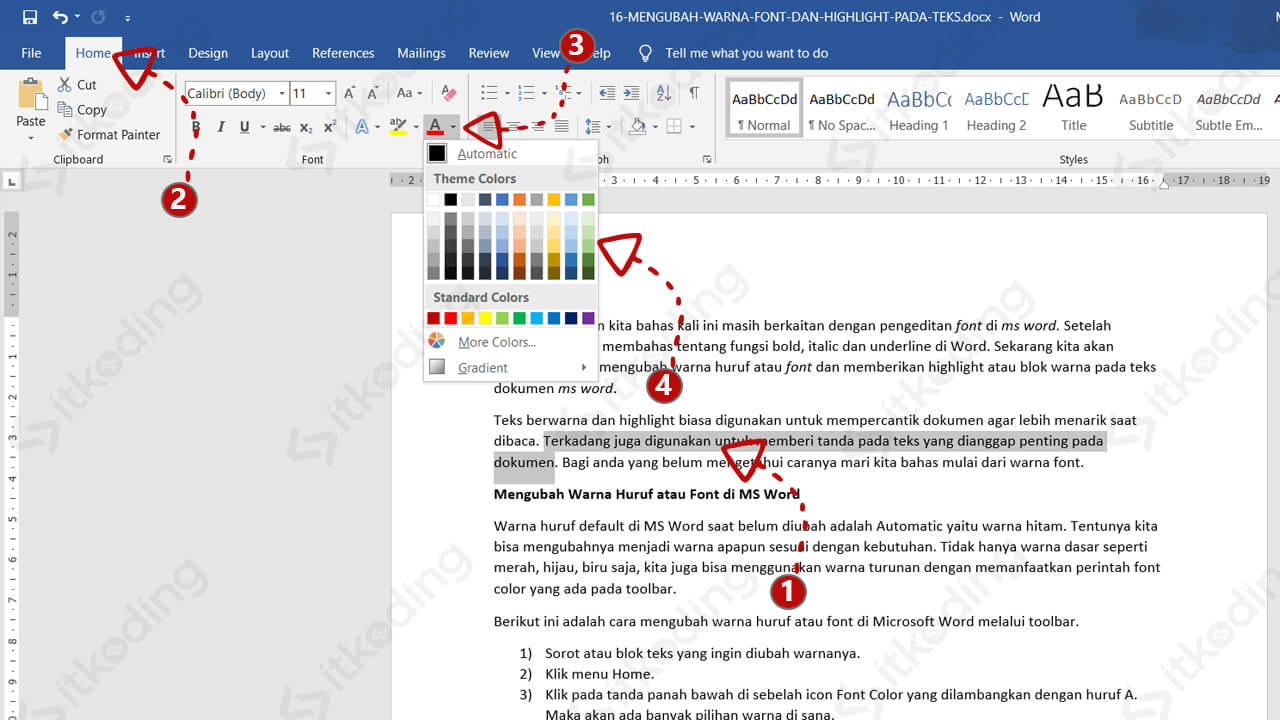
Ubah Warna Font:
- Di jendela "Font", cari opsi Color.
- Klik panah di samping kotak warna dan pilih warna yang Anda inginkan dari palet.
- Klik OK.
Kelebihan Metode 2:
- Memberikan kontrol penuh atas warna teks di dalam komentar individual.
- Berguna jika Anda ingin menekankan bagian tertentu dari komentar Anda.
Kekurangan Metode 2:
- Sangat Manual: Anda harus mengulang proses ini untuk setiap komentar dan setiap bagian teks di dalamnya. Ini tidak praktis untuk dokumen dengan banyak komentar.
- Tidak Mengubah Warna "Balloon" Komentar: Metode ini hanya mengubah warna teks di dalam komentar, bukan warna balon komentar itu sendiri atau latar belakang komentar.
- Potensi Ketidakseragaman: Jika Anda tidak hati-hati, Anda bisa berakhir dengan dokumen yang memiliki warna teks komentar yang tidak konsisten.
Metode 3: Mengubah Warna Balon Komentar (Lebih Rumit, Melalui VBA)
Warna balon komentar (kotak tempat komentar ditampilkan di sisi kanan dokumen) ditentukan oleh Word berdasarkan peninjau. Mengubah warna balon komentar ini secara global atau untuk peninjau tertentu tanpa menggunakan identitas peninjau yang berbeda, biasanya memerlukan penggunaan Visual Basic for Applications (VBA).
Peringatan: Menggunakan VBA memerlukan sedikit pemahaman teknis. Kesalahan dalam skrip VBA dapat memengaruhi dokumen Anda. Selalu buat cadangan dokumen Anda sebelum menjalankan skrip VBA.
Gambaran Umum Penggunaan VBA:
VBA memungkinkan Anda untuk mengotomatiskan tugas-tugas di Word. Anda dapat menulis skrip untuk melakukan operasi seperti mengubah properti objek, termasuk komentar.
-
Buka Editor VBA:
- Tekan
Alt + F11untuk membuka Microsoft Visual Basic for Applications.
- Tekan
-
Sisipkan Modul:
- Di jendela VBA, klik
Insert>Module.
- Di jendela VBA, klik
-
Tulis Skrip VBA:
- Anda perlu menulis kode VBA yang mengidentifikasi komentar dan mengubah properti warnanya. Ini bisa menjadi rumit karena Anda perlu menentukan komentar mana yang ingin Anda ubah dan warna apa yang ingin Anda terapkan.
Contoh Sederhana (untuk memberi warna merah pada semua teks komentar):
Sub ChangeCommentTextColorRed()
    Dim doc As Document
    Dim comm As Comment
    Dim rng As Range

    Set doc = ActiveDocument

    ' Loop melalui semua komentar dalam dokumen
    For Each comm In doc.Comments
        ' Loop melalui setiap paragraf dalam komentar
        For Each rng In comm.Range.Paragraphs
            ' Mengatur warna font menjadi merah
            rng.Font.Color = RGB(255, 0, 0) ' RGB for Red
        Next rng
    Next comm

    MsgBox "Warna teks komentar telah diubah menjadi merah.", vbInformation
End Sub
Contoh untuk Mengubah Warna Latar Balon Komentar (Lebih Kompleks dan Terbatas):
Mengubah warna balon komentar itu sendiri secara terprogram lebih sulit karena warna balon terkait dengan pengguna. Skrip VBA yang lebih canggih mungkin perlu menargetkan objek
BalloonatauCommentsPane, tetapi opsi untuk mengubah warna latar balon secara spesifik dan terkontrol untuk setiap peninjau tidak selugas mengubah warna font.Word menggunakan objek
Balloonuntuk menampilkan komentar di luar area teks utama. PropertiColordari objekBalloonmungkin tidak selalu tersedia atau mudah dimanipulasi seperti font. Seringkali, warna balon diatur oleh sistem berdasarkan identitas peninjau.Anda bisa mencari kode VBA yang lebih spesifik untuk mengubah warna balon komentar, tetapi ini biasanya melibatkan pemahaman tentang struktur objek
CommentdanBalloondi Word. -
Jalankan Skrip:
- Setelah memasukkan kode, klik di mana saja di dalam kode Anda.
- Tekan
F5atau klik tombol "Run" (ikon segitiga hijau).
Keuntungan Menggunakan VBA:
- Otomatisasi tugas yang berulang.
- Fleksibilitas untuk melakukan penyesuaian yang tidak tersedia melalui antarmuka pengguna.
Kerugian Menggunakan VBA:
- Memerlukan pengetahuan pemrograman.
- Potensi risiko kerusakan dokumen jika tidak hati-hati.
- Kode VBA untuk mengubah warna balon komentar bisa menjadi kompleks dan mungkin tidak selalu bekerja sempurna di semua versi Word.
Tips untuk Mengoptimalkan Penggunaan Komentar Berwarna
Setelah Anda memahami cara mengubah warna komentar, mari kita lihat bagaimana Anda bisa memanfaatkannya secara maksimal:
-
Tetapkan Standar Tim: Jika Anda bekerja dalam tim, sepakati sistem warna. Misalnya:
- Peninjau Utama: Biru
- Editor Tata Bahasa: Hijau
- Pemeriksa Fakta: Merah
- Saran Umum: Abu-abu
-
Gunakan untuk Penandaan:
- Tindakan Mendesak: Gunakan warna yang mencolok (misalnya, merah terang) untuk komentar yang memerlukan tindakan segera.
- Pertanyaan Klarifikasi: Warna lain untuk pertanyaan yang perlu dijawab.
- Saran Opini: Warna yang lebih lembut untuk saran yang bersifat opsional.
-
Tinjau Berdasarkan Warna: Saat meninjau umpan balik, Anda dapat memfilter atau memprioritaskan komentar berdasarkan warnanya. Ini sangat membantu dalam dokumen yang panjang.
-
Konsisten adalah Kunci: Pastikan penggunaan warna Anda konsisten di seluruh dokumen. Ini akan memudahkan Anda dan siapa pun yang meninjau dokumen tersebut.
-
Pertimbangkan Aksesibilitas: Meskipun warna dapat meningkatkan keterbacaan, pastikan pilihan warna Anda tidak menimbulkan masalah bagi pengguna dengan gangguan penglihatan warna. Hindari kombinasi warna yang sulit dibedakan (misalnya, merah dan hijau terang).
Kesimpulan
Mengubah warna komentar di Microsoft Word bukan sekadar kosmetik; ini adalah alat yang ampuh untuk meningkatkan efisiensi, keterbacaan, dan kolaborasi. Meskipun Word secara otomatis menetapkan warna untuk peninjau yang berbeda, memahami cara kerja sistem ini dan mengeksplorasi opsi pemformatan manual atau bahkan VBA dapat memberikan Anda kontrol lebih besar atas bagaimana umpan balik disajikan.
Untuk sebagian besar pengguna, fokus pada pengaturan warna peninjau yang ditetapkan secara otomatis oleh Word dan mengadopsi sistem penandaan warna yang jelas di dalam tim sudah cukup untuk mendapatkan manfaat signifikan. Jika Anda membutuhkan penyesuaian yang lebih mendalam, seperti mengubah warna teks komentar individual atau mengeksplorasi warna balon komentar, Anda mungkin perlu melakukan pemformatan manual untuk setiap komentar atau menyelami dunia VBA.
Dengan sedikit usaha dalam penyesuaian, Anda dapat mengubah komentar Word dari sekadar catatan menjadi elemen visual yang terorganisir dan informatif, yang secara signifikan meningkatkan kualitas dan efisiensi proses peninjauan dokumen Anda.