
 Call us now:


Microsoft Word, sebagai salah satu pengolah kata paling populer di dunia, menawarkan berbagai fitur yang memungkinkan pengguna untuk menyesuaikan tampilan dokumen mereka. Salah satu aspek visual yang paling mudah diubah namun berdampak signifikan adalah warna latar belakang halaman atau yang sering disebut sebagai "warna kertas". Mengubah warna kertas bukan hanya sekadar pilihan estetika, tetapi juga dapat digunakan untuk berbagai tujuan praktis, mulai dari meningkatkan keterbacaan, menciptakan nuansa tertentu, hingga menonjolkan informasi penting.
Dalam artikel ini, kita akan menjelajahi secara mendalam bagaimana cara mengubah warna kertas di Microsoft Word, berbagai pilihan yang tersedia, serta tips dan trik untuk memanfaatkannya secara efektif. Kami akan membahasnya langkah demi langkah, mulai dari yang paling dasar hingga opsi-opsi lanjutan, sehingga Anda dapat menguasai fitur ini dengan percaya diri.
Mengapa Mengubah Warna Kertas?
Sebelum kita menyelami cara melakukannya, mari kita pahami beberapa alasan mengapa Anda mungkin ingin mengubah warna kertas dokumen Word Anda:
- Meningkatkan Keterbacaan: Bagi sebagian orang, teks hitam di atas latar belakang putih bisa terasa terlalu kontras dan melelahkan mata, terutama saat membaca dalam waktu lama. Mengubah warna kertas menjadi krem, abu-abu muda, atau bahkan biru pucat dapat mengurangi ketegangan mata. Sebaliknya, untuk materi yang perlu menonjol, warna latar belakang yang lebih gelap dengan teks terang bisa menjadi pilihan.
- Estetika dan Branding: Dalam konteks desain atau presentasi, warna latar belakang dapat berkontribusi pada suasana keseluruhan dokumen. Anda bisa memilih warna yang sesuai dengan tema acara, identitas merek perusahaan, atau bahkan sekadar untuk memberikan sentuhan personal.
- Menonjolkan Informasi: Warna yang berbeda dapat digunakan untuk memisahkan bagian-bagian dokumen atau untuk menyorot area tertentu. Misalnya, Anda bisa menggunakan warna latar belakang yang berbeda untuk kutipan, blok kode, atau bagian yang memerlukan perhatian khusus.
- Menghindari Kebosanan Visual: Terkadang, dokumen yang monoton bisa terasa membosankan. Memberikan sentuhan warna pada latar belakang dapat membuat dokumen lebih menarik dan menyenangkan untuk dilihat.
- Efisiensi Pencetakan (dalam kasus tertentu): Meskipun tidak umum, dalam beberapa situasi cetak khusus, memilih warna kertas yang tepat bisa memengaruhi tampilan akhir dokumen setelah dicetak.
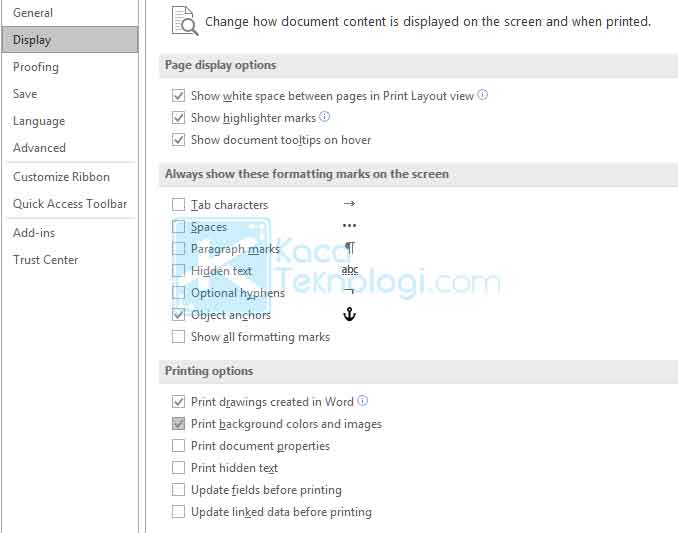
Langkah-langkah Mengubah Warna Kertas di Microsoft Word
Proses mengubah warna kertas di Microsoft Word sangatlah mudah dan intuitif. Berikut adalah panduan langkah demi langkahnya:
Langkah 1: Buka Dokumen Anda
Pertama, buka dokumen Microsoft Word yang ingin Anda ubah warna kertasnya.
Langkah 2: Akses Tab "Desain"
Setelah dokumen terbuka, arahkan kursor Anda ke bagian atas jendela Word dan klik pada tab "Desain" (atau "Page Layout" pada versi Word yang lebih lama). Tab ini biasanya terletak di sebelah tab "References" dan "Mailings".
Langkah 3: Temukan Opsi "Warna Halaman"
Di dalam tab "Desain", Anda akan menemukan berbagai grup opsi yang berkaitan dengan tata letak dan tampilan halaman. Cari grup "Latar Belakang Halaman" (Page Background). Di dalam grup ini, Anda akan melihat tombol bertuliskan "Warna Halaman" (Page Color).
Langkah 4: Pilih Warna yang Diinginkan
Klik pada tombol "Warna Halaman". Sebuah menu drop-down akan muncul, menampilkan berbagai pilihan warna:
- Warna Tema (Theme Colors): Ini adalah pilihan warna yang terintegrasi dengan tema desain yang sedang Anda gunakan di dokumen Anda. Warna-warna ini cenderung lebih harmonis dan konsisten.
- Warna Standar (Standard Colors): Kumpulan warna dasar yang umum digunakan.
- Warna Lainnya (More Colors): Opsi ini akan membuka jendela baru yang lebih luas, memungkinkan Anda untuk memilih dari spektrum warna yang lebih kaya. Di sini, Anda dapat memilih warna kustom dengan menggeser slider atau memasukkan nilai RGB (Red, Green, Blue) atau HSL (Hue, Saturation, Luminance) secara spesifik.
- Efek Isi (Fill Effects): Ini adalah opsi yang lebih canggih yang memungkinkan Anda menerapkan gradien, tekstur, pola, atau bahkan gambar sebagai latar belakang halaman Anda. Kita akan membahas ini lebih lanjut nanti.
Langkah 5: Terapkan Warna
Cukup klik pada warna yang Anda inginkan dari menu drop-down. Warna latar belakang halaman dokumen Anda akan segera berubah.
Memanfaatkan Opsi "Warna Lainnya" dan "Efek Isi"
Untuk sentuhan yang lebih personal dan profesional, opsi "Warna Lainnya" dan "Efek Isi" memberikan fleksibilitas yang luar biasa.
Menggunakan "Warna Lainnya":
- Pilih "Warna Lainnya…" dari menu drop-down "Warna Halaman".
- Jendela "Warna" akan muncul.
- Pada tab "Standar", Anda dapat memilih dari palet warna yang lebih luas daripada yang ditampilkan langsung di menu drop-down.
- Pada tab "Kustom", Anda dapat membuat warna Anda sendiri.
- Anda bisa mengklik dan menyeret pointer pada kotak warna untuk memilih warna yang diinginkan.
- Anda juga dapat memasukkan nilai numerik untuk komponen RGB (Merah, Hijau, Biru) atau HSL (Rona, Saturasi, Kecerahan) jika Anda mengetahui kode warna spesifik yang ingin Anda gunakan.
- Di bagian bawah jendela, Anda akan melihat pratinjau warna yang Anda pilih.
- Setelah selesai, klik "OK".
Menggunakan "Efek Isi":
-
Pilih "Efek Isi…" dari menu drop-down "Warna Halaman".
-
Jendela "Efek Isi" akan muncul dengan empat tab:
- Gradien (Gradient):
- Warna Prasetel (Preset): Pilihan gradien siap pakai yang bisa Anda pilih.
- Warna Tunggal (One Color): Menggunakan dua warna yang memudar satu sama lain. Anda bisa memilih warna pertama dan warna kedua.
- Warna Dua (Two Colors): Sama seperti warna tunggal, tetapi Anda memilih dua warna yang berbeda.
- Warna Lanjutan (Preset) (More Colors – Preset): Ini adalah pilihan gradien yang lebih banyak, termasuk gradien transparan.
- Transparansi Gradien (Gradient Stops): Anda dapat mengontrol bagaimana warna gradien berubah dari satu titik ke titik lain.
- Variasi Latar Belakang (Shading Styles): Pilih gaya gradien seperti Horizontal, Vertikal, Diagonal Kiri, Diagonal Kanan, dari Sudut, dari Tengah.
- Pratinjau (Preview): Menunjukkan bagaimana gradien akan terlihat pada halaman Anda.
- Tekstur (Texture):
- Pilih dari berbagai tekstur bawaan seperti kertas daur ulang, kain, kayu, dan lainnya.
- Anda juga bisa memuat tekstur kustom dari file gambar Anda.
- Pola (Pattern):
- Pilih dari berbagai pola geometris atau garis.
- Anda dapat memilih warna latar depan (garis pola) dan warna latar belakang (area di antara garis pola).
- Gambar (Picture):
- Anda dapat menggunakan gambar sebagai latar belakang halaman Anda.
- Klik "Pilih Gambar…" untuk menelusuri file gambar di komputer Anda.
- Anda juga bisa mendapatkan gambar dari Bing atau dari OneDrive.
- Opsi "Rentangkan untuk mengisi" (Stretch to fill) akan menyesuaikan gambar agar mengisi seluruh halaman.
- Gradien (Gradient):
-
Setelah memilih dan mengkonfigurasi efek yang diinginkan, klik "OK".
Tips dan Trik Menggunakan Warna Kertas
- Pertimbangkan Audiens Anda: Jika dokumen Anda ditujukan untuk audiens yang luas, hindari warna latar belakang yang terlalu mencolok atau gelap yang dapat menyulitkan pembacaan, terutama jika mereka mencetak dokumen tersebut.
- Perhatikan Kontras Teks: Pastikan ada kontras yang cukup antara warna teks dan warna latar belakang. Teks terang di atas latar belakang gelap dan sebaliknya adalah kunci keterbacaan yang baik.
- Uji Coba Pencetakan: Jika pencetakan adalah bagian penting dari penggunaan dokumen Anda, selalu lakukan uji coba cetak dengan warna latar belakang yang Anda pilih. Beberapa printer mungkin tidak mereproduksi warna dengan akurat, atau warna tertentu bisa terlihat terlalu gelap atau terlalu pucat saat dicetak.
- Gunakan Warna untuk Hierarki: Warna latar belakang yang berbeda dapat membantu membedakan bagian-bagian dokumen. Misalnya, Anda bisa menggunakan warna yang sedikit berbeda untuk bab-bab yang berbeda, atau warna yang lebih menonjol untuk bagian lampiran.
- Hindari Warna Terlalu Pekat: Warna latar belakang yang terlalu pekat, terutama dengan pola atau tekstur yang ramai, dapat membuat teks sulit dibaca dan terlihat berantakan.
- Gunakan Warna untuk Mood: Warna memiliki dampak psikologis. Biru sering dikaitkan dengan ketenangan, hijau dengan alam dan kesegaran, kuning dengan keceriaan, dan merah dengan energi atau peringatan. Gunakan ini untuk menciptakan suasana yang tepat untuk dokumen Anda.
- Simpan Tema Warna: Jika Anda menggunakan warna khusus yang Anda sukai, Anda bisa menyimpannya sebagai bagian dari tema dokumen Anda agar mudah digunakan kembali di masa mendatang. Anda dapat menyimpan tema di bawah tab "Desain" > "Tema" > "Simpan Tema Saat Ini…".
- Perhatikan Aksesibilitas: Pastikan warna yang Anda pilih memenuhi standar aksesibilitas, terutama jika dokumen Anda akan digunakan oleh orang dengan gangguan penglihatan. Kontras warna yang cukup adalah elemen penting di sini.
Kesalahan Umum dan Solusinya
- Warna Tidak Sesuai Harapan Saat Dicetak:
- Solusi: Lakukan uji coba cetak. Pertimbangkan untuk menggunakan warna yang lebih terang jika Anda menginginkan hasil cetak yang lebih ringan. Beberapa printer memiliki opsi untuk mengabaikan warna latar belakang saat mencetak, jadi periksa pengaturan printer Anda.
- Teks Sulit Dibaca:
- Solusi: Tingkatkan kontras antara teks dan latar belakang. Coba warna teks yang lebih gelap di atas latar belakang terang, atau warna teks yang lebih terang (seperti putih atau kuning pucat) di atas latar belakang gelap.
- Ingin Mengembalikan ke Putih Polos:
- Solusi: Buka tab "Desain" > "Warna Halaman" dan pilih "Tanpa Warna" (No Color) dari opsi yang tersedia.
Kesimpulan
Mengubah warna kertas di Microsoft Word adalah fitur yang sederhana namun kuat untuk meningkatkan tampilan dan fungsionalitas dokumen Anda. Dengan memahami berbagai pilihan yang tersedia, mulai dari warna solid hingga gradien dan tekstur, Anda dapat menciptakan dokumen yang tidak hanya informatif tetapi juga menarik secara visual dan mudah dibaca. Ingatlah untuk selalu mempertimbangkan audiens, tujuan dokumen, dan dampak visual saat memilih warna latar belakang. Dengan sedikit latihan dan eksperimen, Anda akan dapat memanfaatkan fitur ini untuk membuat dokumen Word Anda benar-benar menonjol. Jadi, jangan ragu untuk bereksperimen dan temukan kombinasi warna yang paling sesuai untuk kebutuhan Anda!