
 Call us now:

Di era digital yang serba cepat ini, kompatibilitas dokumen menjadi kunci utama dalam kelancaran kolaborasi dan pertukaran informasi. Seringkali kita dihadapkan pada situasi di mana dokumen yang dibuat dengan versi Microsoft Word yang lebih baru, seperti Word 2010, perlu dibagikan kepada rekan kerja, klien, atau institusi yang masih menggunakan versi yang lebih lama, seperti Word 2007. Kendala utama dalam kasus ini adalah ketidakmampuan versi Word yang lebih lama untuk membuka atau menampilkan dokumen yang dibuat dengan format file yang lebih baru secara sempurna. Untungnya, masalah ini dapat diatasi dengan mudah dan, yang terpenting, secara gratis melalui berbagai solusi online.
Artikel ini akan mengupas tuntas bagaimana Anda dapat mengubah dokumen Word 2010 ke format Word 2007 secara online tanpa biaya tambahan. Kita akan menjelajahi berbagai metode, kelebihan dan kekurangan masing-masing, serta tips-tips penting untuk memastikan proses konversi berjalan lancar dan dokumen Anda tetap terjaga kualitasnya.
Mengapa Perlu Mengubah Format Word 2010 ke 2007?
Sebelum masuk ke solusi teknis, penting untuk memahami alasan di balik kebutuhan konversi ini. Format file default untuk Microsoft Word 2007 adalah .docx (atau .docm untuk dokumen yang berisi makro). Sementara itu, versi Word yang lebih lama dari 2007 (seperti Word 2003) menggunakan format .doc. Microsoft Word 2010 memperkenalkan format file .docx yang sama dengan 2007, namun dengan beberapa peningkatan internal dan fitur tambahan.
Meskipun format .docx pada dasarnya kompatibel mundur hingga Word 2007, terkadang ada perbedaan halus dalam rendering font, tata letak, objek kompleks, atau fitur-fitur spesifik yang diperkenalkan setelah versi 2007. Ketika Anda membuka dokumen yang dibuat dengan fitur-fitur yang lebih baru di Word 2007, Anda mungkin akan melihat pesan peringatan mengenai "File Compatibility Mode" atau bahkan mengalami masalah seperti:
- Perubahan Tata Letak: Teks mungkin bergeser, gambar terdistorsi, atau tabel tidak ditampilkan sebagaimana mestinya.
- Hilangnya Fitur: Fitur-fitur baru yang ada di Word 2010 mungkin tidak dikenali atau tidak berfungsi di Word 2007.
- Masalah Font: Font khusus yang digunakan mungkin tidak terinstal di sistem penerima, menyebabkan penggantian font yang mengubah tampilan dokumen.
- Kerusakan Objek: Grafik, diagram, atau objek smart art yang dibuat dengan fitur yang lebih canggih bisa saja tidak tampil dengan benar.
Oleh karena itu, jika Anda tahu bahwa penerima dokumen Anda hanya memiliki akses ke Microsoft Word 2007 atau versi yang lebih lama, mengkonversi dokumen Anda ke format yang kompatibel adalah langkah pencegahan yang bijak.
Kelebihan Menggunakan Solusi Konversi Online Gratis
Mengubah format dokumen secara online menawarkan sejumlah keuntungan yang membuatnya menjadi pilihan yang menarik bagi banyak pengguna:
- Gratis: Ini adalah keuntungan yang paling jelas. Anda tidak perlu mengeluarkan biaya sepeser pun untuk menginstal perangkat lunak konversi tambahan atau berlangganan layanan premium.
- Aksesibilitas: Anda dapat mengakses alat konversi ini dari perangkat apa pun yang memiliki koneksi internet, baik itu komputer desktop, laptop, tablet, atau bahkan smartphone. Anda tidak terikat pada satu perangkat tertentu.
- Tidak Perlu Instalasi: Tidak perlu mengunduh dan menginstal perangkat lunak baru yang mungkin memakan ruang penyimpanan atau memerlukan pembaruan rutin. Cukup buka situs web dan mulai konversi.
- Kemudahan Penggunaan: Sebagian besar platform konversi online dirancang dengan antarmuka yang intuitif dan mudah digunakan, bahkan bagi pengguna yang kurang berpengalaman sekalipun.
- Kecepatan: Untuk dokumen berukuran sedang, proses konversi biasanya sangat cepat, seringkali hanya memakan waktu beberapa detik hingga menit.
- Dukungan Berbagai Format: Banyak layanan online tidak hanya mendukung konversi Word ke Word, tetapi juga berbagai format dokumen lain, menjadikannya alat serbaguna.
Tantangan dan Pertimbangan Saat Mengkonversi Online
Meskipun banyak keuntungannya, penting juga untuk menyadari potensi tantangan dan pertimbangan saat menggunakan layanan konversi online:
- Keamanan dan Privasi: Mengunggah dokumen sensitif ke platform pihak ketiga selalu menimbulkan pertanyaan tentang keamanan dan privasi data. Penting untuk memilih penyedia layanan yang memiliki reputasi baik dan kebijakan privasi yang jelas.
- Keterbatasan Ukuran File: Beberapa layanan gratis mungkin memiliki batasan pada ukuran file yang dapat Anda unggah atau jumlah konversi yang dapat Anda lakukan dalam periode waktu tertentu.
- Kualitas Konversi yang Bervariasi: Tidak semua alat konversi online diciptakan sama. Kualitas hasil konversi dapat bervariasi tergantung pada kerumitan dokumen, jenis fitur yang digunakan, dan algoritma yang digunakan oleh layanan tersebut. Dokumen dengan format yang sangat kompleks atau menggunakan fitur-fitur canggih mungkin memerlukan penyesuaian manual setelah konversi.
- Ketergantungan pada Koneksi Internet: Karena ini adalah solusi online, Anda memerlukan koneksi internet yang stabil untuk dapat mengunggah, mengkonversi, dan mengunduh dokumen Anda.
- Iklan dan Pop-up: Beberapa situs konversi gratis mungkin menampilkan iklan atau pop-up yang terkadang mengganggu.
Cara Mengubah Word 2010 ke Word 2007 Online Gratis
Berikut adalah beberapa metode dan platform populer yang dapat Anda gunakan untuk mengkonversi dokumen Word 2010 ke format Word 2007 secara gratis:
Metode 1: Menggunakan Microsoft Word (Opsi Simpan Sebagai)
Meskipun bukan solusi online eksternal, fitur "Save As" di Microsoft Word sendiri adalah cara paling langsung dan seringkali paling andal untuk memastikan kompatibilitas. Jika Anda memiliki akses ke Microsoft Word 2010, Anda dapat langsung menyimpan dokumen Anda dalam format yang kompatibel dengan Word 2007.
- Buka dokumen Word 2010 Anda di Microsoft Word 2010.
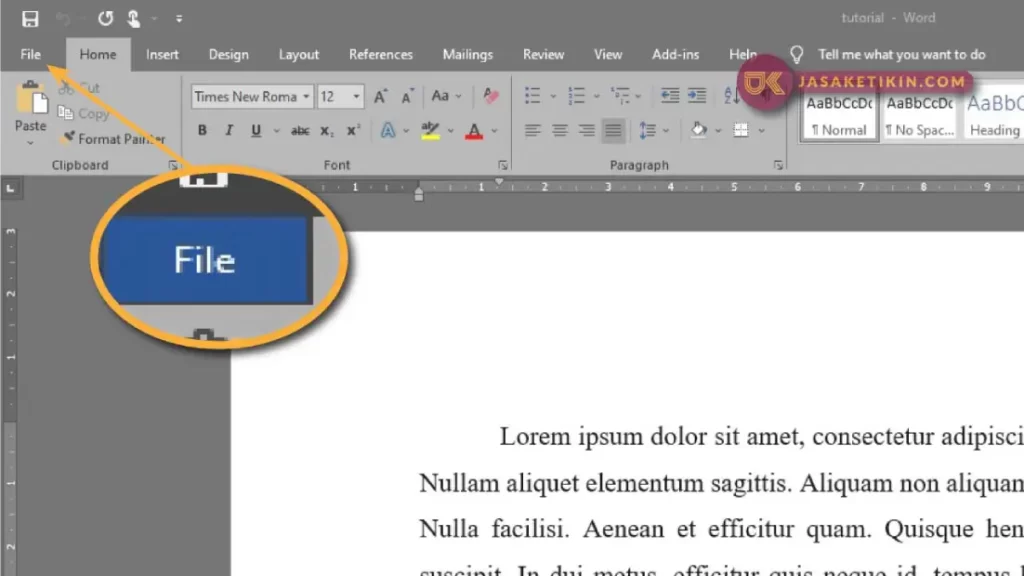
- Klik tab File.
- Pilih Save As.
- Di jendela "Save As", navigasikan ke lokasi di mana Anda ingin menyimpan file.
- Pada bagian "Save as type:", klik dropdown menu dan pilih *Word 97-2003 Document (.doc)**. Ini adalah format yang kompatibel dengan Word 2007 dan versi sebelumnya.
- Jika Anda yakin bahwa penerima menggunakan Word 2007 dan bukan versi yang lebih lama, Anda juga bisa memilih *Word Document (.docx)*. Namun, format
.docxpada dasarnya sama antara 2010 dan 2007. Perbedaan utama muncul jika dokumen Anda menggunakan fitur yang spesifik untuk versi yang lebih baru yang tidak ada sama sekali di 2007*. Dalam kasus ini, format.docadalah pilihan yang lebih aman untuk menghindari potensi masalah rendering. - Klik tombol Save.
Keunggulan:
- Paling andal karena menggunakan teknologi asli Microsoft.
- Menjaga kualitas format sebaik mungkin.
- Tidak memerlukan koneksi internet atau situs web pihak ketiga.
Kekurangan:
- Memerlukan instalasi Microsoft Word 2010.
Metode 2: Menggunakan Konverter Dokumen Online Gratis
Ada banyak situs web yang menawarkan layanan konversi dokumen gratis. Berikut adalah beberapa yang populer dan direkomendasikan:
a. CloudConvert
CloudConvert adalah salah satu alat konversi online yang paling serbaguna. Ia mendukung lebih dari 200 format, termasuk berbagai format dokumen.
- Buka browser web Anda dan kunjungi situs web CloudConvert (biasanya
cloudconvert.com). - Klik tombol "Select File" atau seret dan lepas file Word 2010 Anda ke area unggah.
- Setelah file diunggah, Anda akan melihat pilihan format output. Di bagian "Convert to:", cari dan pilih DOCX atau DOC (jika Anda ingin format yang lebih lama lagi). Untuk kompatibilitas dengan Word 2007, DOCX adalah pilihan standar, namun jika ada kekhawatiran tentang fitur spesifik, DOC bisa dipertimbangkan (meskipun akan kehilangan beberapa fitur modern).
- Klik tombol "Convert".
- Tunggu proses konversi selesai.
- Setelah selesai, klik tombol "Download" untuk menyimpan file yang sudah dikonversi.
Keunggulan:
- Mendukung banyak format.
- Antarmuka yang bersih dan mudah digunakan.
- Menawarkan beberapa opsi pengaturan lanjutan (meskipun untuk konversi Word ke Word, biasanya tidak terlalu diperlukan).
Kekurangan:
- Memiliki batasan ukuran file gratis.
- Untuk konversi ke
.doc, mungkin tidak selalu sempurna jika dokumen asli sangat kompleks.
b. OnlineConvertFree.com
Situs ini juga menawarkan berbagai pilihan konversi file secara gratis.
- Kunjungi situs web OnlineConvertFree.com.
- Pilih opsi "DOC to DOCX Converter" atau "DOCX to DOC Converter". Karena Anda ingin mengubah dari Word 2010 (yang outputnya
.docx) ke format yang bisa dibaca Word 2007, Anda bisa memilih konversi dari.docxke.docx(jika fitur yang digunakan masih kompatibel) atau dari.docxke.doc. - Klik tombol "Choose File" untuk mengunggah dokumen Word 2010 Anda.
- Klik tombol "Convert".
- Unduh file yang sudah dikonversi.
Keunggulan:
- Sederhana dan fokus pada konversi.
- Cepat untuk dokumen kecil.
Kekurangan:
- Mungkin kurang banyak fitur dibandingkan CloudConvert.
- Kualitas konversi bisa bervariasi.
c. Zamzar
Zamzar adalah salah satu layanan konversi online tertua dan paling terkemuka.
- Buka situs web Zamzar (biasanya
zamzar.com). - Klik tombol "Add Files" untuk mengunggah dokumen Word 2010 Anda.
- Di bagian "Convert To:", pilih format output yang diinginkan. Pilih DOCX jika Anda ingin format yang sama tetapi memastikan kompatibilitas dengan versi yang lebih lama, atau pilih DOC jika Anda ingin format yang lebih lama lagi untuk kompatibilitas maksimal.
- Masukkan alamat email Anda jika Anda ingin menerima tautan unduhan melalui email (opsional, Anda juga bisa mengunduh langsung dari situs).
- Klik tombol "Convert Now".
- Unduh file yang sudah dikonversi.
Keunggulan:
- Reputasi yang baik dan telah lama beroperasi.
- Mendukung banyak format.
- Opsi pengiriman via email sangat membantu.
Kekurangan:
- Versi gratis memiliki batasan ukuran file dan jumlah konversi per hari.
- Prosesnya mungkin sedikit lebih lambat dibandingkan beberapa opsi lain.
d. Online-Convert.com
Situs ini menawarkan konverter spesifik untuk berbagai jenis file.
- Kunjungi
online-convert.com. - Cari bagian "Document converters" dan pilih "Convert to DOCX" atau "Convert to DOC".
- Klik tombol "Choose File" untuk mengunggah dokumen Anda.
- Klik tombol "Start Conversion".
- Unduh file yang telah dikonversi.
Keunggulan:
- Fokus pada konversi file tertentu, membuatnya mudah ditemukan.
- Antarmuka yang jelas.
Kekurangan:
- Sama seperti yang lain, kualitas dapat bervariasi dan ada batasan ukuran file untuk versi gratis.
Metode 3: Menggunakan Google Docs
Google Docs adalah alat pengolah kata gratis berbasis web yang menawarkan fitur konversi yang luar biasa.
- Buka browser web Anda dan masuk ke akun Google Anda.
- Kunjungi Google Docs (biasanya
docs.google.com). - Klik tombol "+" untuk membuat dokumen baru, atau pilih "File" > "Open" untuk mengunggah dokumen Word 2010 Anda.
- Jika Anda memilih "Open", klik tab "Upload" dan pilih file Word 2010 Anda. Google Docs akan secara otomatis mengkonversi file tersebut ke format Google Docs.
- Setelah dokumen terbuka di Google Docs, klik "File" > "Download".
- Pilih format "Microsoft Word (.docx)". Ini akan mengunduh dokumen Anda dalam format
.docxyang seharusnya kompatibel dengan Word 2007. Jika Anda ingin format yang lebih lama, Anda mungkin perlu melakukan langkah tambahan atau memilih opsi lain jika tersedia. - Jika Anda ingin benar-benar memastikan format
.doclama, Anda mungkin perlu mengunduh sebagai.docxterlebih dahulu, lalu menggunakan salah satu metode konversi online di atas untuk mengubah.docxtersebut menjadi.doc.
Keunggulan:
- Gratis dan mudah diakses jika Anda memiliki akun Google.
- Menawarkan kolaborasi yang baik.
- Baik untuk konversi dasar.
Kekurangan:
- Format yang diunduh adalah
.docx, yang mungkin masih memiliki masalah rendering jika ada fitur yang sangat spesifik dari Word 2010 yang tidak ada di 2007. - Untuk konversi ke
.docyang lebih tua, perlu langkah tambahan.
Tips Tambahan untuk Konversi yang Sukses
- Periksa Dokumen Setelah Konversi: Selalu buka dokumen yang sudah dikonversi di Microsoft Word 2007 (atau versi yang dituju) untuk memeriksa apakah semuanya terlihat seperti yang diharapkan. Perhatikan tata letak, font, gambar, dan tabel.
- Sederhanakan Dokumen Sebelum Konversi: Jika memungkinkan, hindari penggunaan fitur-fitur yang sangat canggih atau kompleks sebelum mengkonversi. Misalnya, penggunaan banyak objek SmartArt yang rumit atau efek teks yang unik mungkin lebih baik disederhanakan.
- Gunakan Font Standar: Jika Anda menggunakan font yang tidak umum, pastikan font tersebut juga terinstal di komputer penerima. Jika tidak, pertimbangkan untuk menggunakan font standar seperti Arial, Times New Roman, atau Calibri.
- Simpan Salinan Asli: Selalu simpan salinan asli dokumen Word 2010 Anda sebelum melakukan konversi. Ini akan berguna jika Anda perlu kembali ke versi asli karena suatu alasan.
- Uji Coba dengan Dokumen Sederhana: Jika Anda tidak yakin dengan kualitas konversi dari sebuah layanan, coba dulu dengan dokumen sederhana yang hanya berisi teks dan beberapa gambar dasar.
Kesimpulan
Mengubah dokumen Word 2010 ke format yang kompatibel dengan Word 2007 secara online dan gratis adalah solusi yang praktis dan efisien. Dengan banyaknya pilihan alat konversi online yang tersedia, Anda dapat dengan mudah memastikan bahwa dokumen Anda dapat diakses dan ditampilkan dengan benar oleh siapa pun, tanpa harus mengeluarkan biaya tambahan.
Meskipun metode "Save As" di Microsoft Word sendiri tetap menjadi pilihan paling andal jika Anda memiliki akses ke perangkat lunak tersebut, layanan konversi online seperti CloudConvert, OnlineConvertFree, Zamzar, dan Google Docs menawarkan fleksibilitas dan kemudahan akses yang luar biasa. Ingatlah untuk selalu memprioritaskan keamanan dan privasi saat menggunakan layanan online, dan selalu periksa kembali hasil konversi Anda. Dengan sedikit perhatian dan pemilihan alat yang tepat, Anda dapat mengatasi masalah kompatibilitas dokumen dengan mulus.