
 Call us now:


Microsoft Word adalah alat yang sangat kuat untuk membuat dokumen yang tidak hanya informatif tetapi juga menarik secara visual. Salah satu elemen desain yang sering kali memberikan sentuhan profesional dan terstruktur pada dokumen adalah penggunaan kolom. Namun, terkadang garis pemisah kolom bawaan Word terasa monoton atau tidak sesuai dengan skema warna dokumen Anda. Jangan khawatir! Word menyediakan fleksibilitas yang cukup untuk mengubah warna garis kolom tersebut, memungkinkan Anda untuk menyesuaikannya dengan identitas visual Anda atau sekadar memberikan sentuhan artistik.
Artikel ini akan memandu Anda langkah demi langkah dalam mengubah warna garis kolom di Microsoft Word. Kita tidak hanya akan membahas cara dasar, tetapi juga menggali lebih dalam berbagai opsi penyesuaian, tips kreatif, dan kapan sebaiknya Anda menggunakan fitur ini untuk hasil terbaik.
Mengapa Mengubah Warna Garis Kolom?
Sebelum kita menyelami teknisnya, mari kita pahami mengapa fitur ini penting dan kapan Anda mungkin ingin menggunakannya:
- Konsistensi Merek (Branding): Jika Anda membuat dokumen untuk perusahaan atau organisasi, menyelaraskan warna garis kolom dengan warna merek Anda dapat memperkuat identitas visual.
- Keterbacaan yang Ditingkatkan: Dalam beberapa kasus, warna garis yang berbeda dapat membantu membedakan antar kolom dengan lebih jelas, terutama pada dokumen dengan banyak kolom atau teks yang padat.
- Estetika dan Desain: Garis kolom berwarna dapat menambahkan sentuhan estetika yang unik pada buletin, brosur, atau dokumen kreatif lainnya, membuatnya lebih menarik bagi pembaca.
- Menekankan Struktur: Warna yang dipilih dengan cermat dapat membantu pembaca menavigasi dokumen dan memahami struktur informasi yang disajikan.
- Menghindari Kebosanan: Terkadang, hanya untuk memecah kebosanan dari tampilan default, mengubah warna bisa menjadi cara sederhana untuk membuat dokumen terasa lebih segar.
Langkah-langkah Dasar Mengubah Warna Garis Kolom
Microsoft Word tidak secara langsung memiliki opsi "Ubah Warna Garis Kolom" seperti Anda mengubah warna font. Fitur ini terintegrasi dalam pengaturan tata letak halaman dan melibatkan sedikit penyesuaian pada border. Berikut adalah cara paling umum dan efektif untuk melakukannya:
Langkah 1: Aktifkan Fitur Kolom
Pertama-tama, pastikan Anda sudah mengaktifkan fitur kolom untuk bagian dokumen yang ingin Anda modifikasi.
- Pilih teks atau bagian dokumen yang ingin Anda bagi menjadi kolom. Jika Anda ingin menerapkan kolom ke seluruh dokumen, Anda tidak perlu memilih teks secara spesifik, tetapi Anda bisa membatasinya pada bagian tertentu dengan menggunakan Section Breaks.
- Buka tab Layout di Ribbon Word.
- Di grup Page Setup, klik Columns.
- Pilih jumlah kolom yang Anda inginkan (misalnya, Two, Three, atau more columns). Jika Anda membutuhkan lebih dari tiga kolom atau pengaturan kustom, pilih More Columns….
Langkah 2: Akses Pengaturan Kolom Lanjutan
Setelah Anda memilih jumlah kolom, Anda akan melihat jendela Columns muncul. Di sinilah letak kunci untuk menambahkan dan menyesuaikan garis pemisah.
- Di jendela Columns, perhatikan bagian bawah. Ada sebuah kotak centang bertuliskan Line between columns. Pastikan kotak ini dicentang. Jika tidak dicentang, tidak akan ada garis pemisah yang muncul, sehingga Anda tidak akan bisa mengubah warnanya.
- Klik tombol OK untuk menerapkan pengaturan kolom dengan garis pemisah.
Sekarang, Anda akan melihat garis pemisah abu-abu tipis antara kolom-kolom Anda.
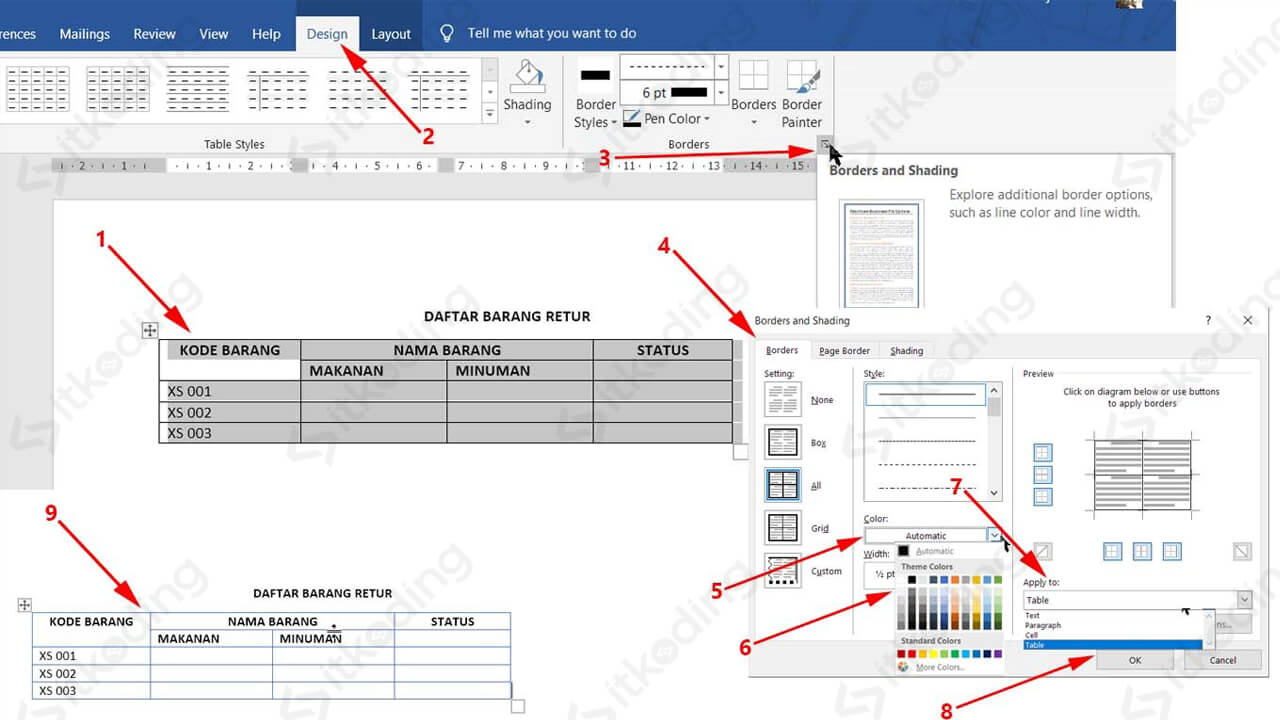
Langkah 3: Mengubah Warna Garis Kolom Melalui Border Halaman
Ini adalah trik yang paling sering digunakan untuk mengubah warna garis kolom. Word menganggap garis pemisah antar kolom sebagai bagian dari pengaturan border halaman, meskipun tidak secara langsung.
-
Buka tab Design di Ribbon Word.
-
Di grup Page Background, klik Page Borders.
- Catatan Penting: Mengklik Page Borders akan membuka jendela Borders and Shading. Meskipun namanya "Page Borders," tab Borders di dalamnya juga memiliki opsi untuk menerapkan border ke paragraf, yang secara efektif memengaruhi garis antar kolom.
-
Di jendela Borders and Shading, pilih tab Borders.
-
Di bagian Settings, Anda akan melihat beberapa pilihan seperti
None,Box,Shadow,3-D, danCustom. Pilih Custom. -
Di bagian Style, pilih gaya garis yang Anda inginkan (garis tunggal, ganda, putus-putus, dll.). Anda bisa memilih gaya yang sama atau berbeda dengan garis pemisah default.
-
Di bagian Color, inilah tempat Anda memilih warna garis yang diinginkan. Klik pada menu drop-down dan pilih warna dari palet yang tersedia, atau pilih More Colors… untuk palet warna yang lebih luas.
-
Di bagian Width, Anda bisa mengatur ketebalan garis jika diinginkan.
- Penting: Sekarang bagian yang paling krusial. Di sebelah kanan, di bawah opsi Apply to, Anda perlu memilih di mana border ini akan diterapkan. Pilihlah Paragraph. Ini akan menginstruksikan Word untuk menerapkan border ke setiap paragraf yang dipisahkan oleh kolom. Karena garis pemisah kolom Word secara internal diperlakukan seperti border antar paragraf, ini akan memengaruhi garis kolom Anda.
- Alternatif (Kurang Disarankan): Jika Anda memilih Page, ini akan menerapkan border ke seluruh halaman, yang mungkin bukan yang Anda inginkan. Jika Anda hanya ingin garis antar kolom, Paragraph adalah pilihan yang lebih tepat.
-
Setelah Anda memilih gaya, warna, ketebalan, dan memastikan Apply to: diatur ke Paragraph, klik tombol OK.
Hasilnya, garis pemisah antar kolom Anda sekarang akan memiliki warna yang Anda pilih.
Menyesuaikan Lebih Lanjut dan Tips Kreatif
Mengubah warna garis kolom tidak hanya tentang mengganti warna abu-abu menjadi biru atau merah. Anda bisa lebih kreatif dengan pendekatan ini:
- Garis Putus-putus atau Dotted: Cobalah menggunakan gaya garis putus-putus atau dotted dengan warna yang lebih lembut untuk tampilan yang lebih halus.
- Garis Ganda: Menggunakan dua garis tipis dengan warna yang sedikit berbeda dapat memberikan kedalaman visual.
- Warna Kontras: Jika latar belakang dokumen Anda terang, gunakan warna garis yang lebih gelap untuk kontras yang jelas. Sebaliknya, jika latar belakang gelap, gunakan warna garis yang lebih terang.
- Warna Tema Dokumen: Jika dokumen Anda memiliki tema warna tertentu, pilih garis yang selaras dengan tema tersebut. Misalnya, jika dokumen Anda dominan biru dan abu-abu, pilih garis biru tua atau abu-abu yang lebih pekat.
- Garis yang Sangat Tipis: Terkadang, garis yang sangat tipis dengan warna yang hampir sama dengan latar belakang tetapi sedikit berbeda bisa memberikan kesan subtle namun profesional.
Kapan Harus Berhati-hati dengan Garis Kolom Berwarna
Meskipun fitur ini menawarkan fleksibilitas, ada beberapa pertimbangan penting untuk memastikan dokumen Anda tetap profesional dan mudah dibaca:
- Jangan Berlebihan: Terlalu banyak warna atau gaya garis yang berbeda dalam satu dokumen bisa terlihat berantakan dan mengganggu.
- Fokus pada Keterbacaan: Tujuan utama garis kolom adalah untuk memisahkan konten. Pastikan warna yang Anda pilih tidak mengurangi keterbacaan teks di sekitarnya. Hindari warna yang terlalu terang atau menyala yang bisa membuat mata lelah.
- Uji Cetak: Selalu cetak dokumen Anda (atau simpan sebagai PDF dan lihat di sana) untuk melihat bagaimana garis kolom akan terlihat dalam bentuk cetak. Warna di layar terkadang bisa berbeda saat dicetak.
- Aksesibilitas: Pertimbangkan pembaca Anda. Jika dokumen Anda ditujukan untuk audiens yang luas, termasuk mereka yang memiliki gangguan penglihatan, gunakan warna yang memiliki kontras yang cukup baik dengan teks dan latar belakang. Hindari penggunaan warna yang bisa sulit dibedakan oleh orang dengan buta warna tertentu.
- Perbedaan Antar Versi Word: Meskipun teknik ini umum, antarmuka dan opsi mungkin sedikit berbeda antar versi Microsoft Word (misalnya, Word 2010, 2013, 2016, 2019, atau Microsoft 365). Namun, prinsip dasarnya tetap sama.
Alternatif dan Situasi Khusus
Dalam beberapa kasus, Anda mungkin ingin tampilan yang berbeda dari garis kolom standar. Berikut beberapa ide:
- Menggunakan Tabel sebagai Pengganti Kolom: Jika Anda memerlukan pemisahan yang lebih tegas dan ingin mengontrol setiap elemen dengan lebih detail, Anda bisa menggunakan tabel dengan satu baris dan jumlah kolom yang Anda inginkan. Anda kemudian bisa menghapus border atas dan bawah sel, hanya menyisakan border vertikal, dan mengontrol warnanya secara individual. Ini memberikan kontrol penuh tetapi bisa lebih rumit untuk mengatur tata letak teks.
- Menggunakan Shape atau Text Box: Untuk efek yang sangat spesifik, Anda bisa menempatkan shape (seperti garis vertikal) atau text box di antara kolom secara manual. Namun, ini sangat tidak disarankan untuk dokumen yang panjang karena teks tidak akan secara otomatis mengalir di sekitarnya, dan penyesuaiannya akan memakan waktu.
- Menggunakan "Section Breaks" dengan Pengaturan Kolom yang Berbeda: Jika Anda ingin bagian yang berbeda dari dokumen Anda memiliki jumlah kolom yang berbeda atau gaya garis yang berbeda, Anda dapat menggunakan Section Breaks (tab Layout > Breaks > Section Breaks). Setiap bagian dapat memiliki pengaturan kolomnya sendiri, termasuk garis pemisah.
Kesimpulan
Mengubah warna garis kolom di Microsoft Word adalah cara yang efektif untuk meningkatkan estetika dan fungsionalitas dokumen Anda. Dengan mengikuti langkah-langkah yang diuraikan di atas, terutama dengan memanfaatkan pengaturan Borders and Shading dan memilih Apply to: Paragraph, Anda dapat dengan mudah memberikan sentuhan personal pada dokumen Anda.
Ingatlah untuk selalu mengutamakan keterbacaan dan konsistensi visual. Eksperimenlah dengan berbagai warna dan gaya garis, tetapi jangan lupa untuk menguji hasilnya dalam bentuk cetak dan mempertimbangkan audiens Anda. Dengan sedikit kreativitas, garis kolom berwarna dapat menjadi elemen desain yang kuat yang membuat dokumen Anda menonjol. Selamat mencoba!